So loggen Sie sich mit dem Passkey ein

Wenn Sie in Ihrem Account Account einen Passkey hinterlegt haben, können Sie sich schneller und komfortabler einloggen. Erfahren Sie, wie Sie sich mit einem Passkey am PC/Laptop oder am iOS-/Android-Gerät anmelden.

Am PC/Laptop

Voraussetzungen: Um sich mit einem Passkey einloggen zu können, müssen Sie diesen zuvor in Ihrem Account einrichten.
  1. Rufen Sie die GMX Webseite auf.
  2. Klicken Sie auf Login.
    Info:

    Wenn Sie bereits in einem anderen Account eingeloggt sind, klicken Sie auf Account wechseln.

  3. Geben Sie Ihre E-Mail-Adresse ein und klicken Sie auf Weiter.
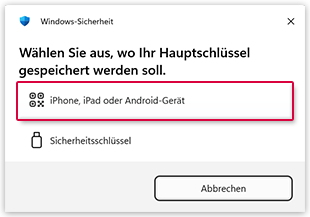
    Ein zweites Fenster öffnet sich.
  4. Klicken Sie auf iPhone, iPad oder Android-Gerät.
    Info:

    Die Verwendung von Sicherheitsschlüsseln (z. B. YubiKeys) wird aktuell noch nicht unterstützt.


  5. Scannen Sie den angezeigten QR-Code mit der Kamera Ihres iPhones, iPads oder Android-Geräts.
  6. Tippen Sie auf Ihrem iPhone, iPad oder Android Gerät auf Passkey verwenden.
    Sie müssen sich per Gesichts-, Fingerabdruckscan oder PIN-Eingabe auf dem Gerät authentifizieren.
Sie werden auf Ihrem PC/Laptop eingeloggt.

Am iOS- oder Android-Gerät

Voraussetzungen: Um sich mit einem Passkey einloggen zu können, müssen Sie diesen zuvor in Ihrem Account einrichten.
  1. Öffnen Sie die GMX Mail App auf Ihrem iOS- oder Android-Gerät.
  2. Tippen Sie auf Login.
    Info:

    Wenn Sie bereits in einem anderen Account angemeldet sind, tippen Sie zunächst oben links auf das Symbol mit Ihren Namensinitialien und tippen Sie anschließend auf Account hinzufügen.

  3. Geben Sie Ihre E-Mail-Adresse ein und tippen Sie auf Weiter.
  4. Tippen Sie auf Passkey verwenden.
    Sie müssen sich per Gesichts-, Fingerabdruckscan oder PIN-Eingabe auf dem Gerät authentifizieren.
Sie werden auf Ihrem iOS- oder Android-Gerät eingeloggt.

War dieser Artikel hilfreich?