Laufende Verträge bei GMX kündigen
Sie möchten bei GMX kündigen? Im Folgenden finden Sie Informationen zur Kündigung von GMX ProMail oder GMX TopMail und anderer Verträge.
So kündigen Sie per Online-Formular
- Rufen Sie das Kündigungsformular auf.
- Wählen Sie Ihren Vertrag aus.
- Füllen Sie das Formular mit den entsprechenden Angaben aus.
- Klicken Sie auf Jetzt kündigen.
So kündigen Sie per Kündigungsassistent
In Ihrem GMX Mein Account finden Sie einen Kündigungsassistenten, mit dem Sie Ihre Verträge bequem online kündigen können.
-
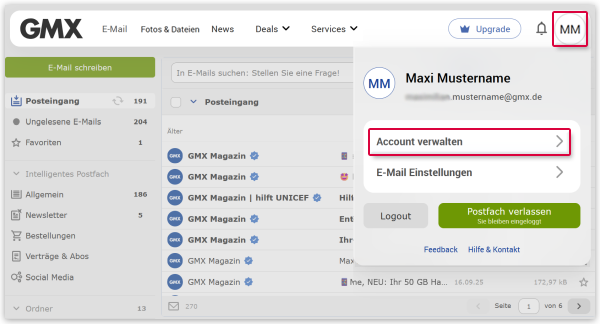
Loggen Sie sich über die GMX Webseite in Ihr Postfach ein,
klicken Sie in der oberen Menüleiste auf das Symbol mit Ihren Namensinitialen und danach
auf Account verwalten.
 Sie werden zur Übersicht des GMX Mein Account weitergeleitet.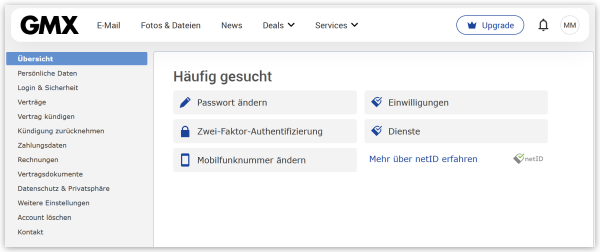
-
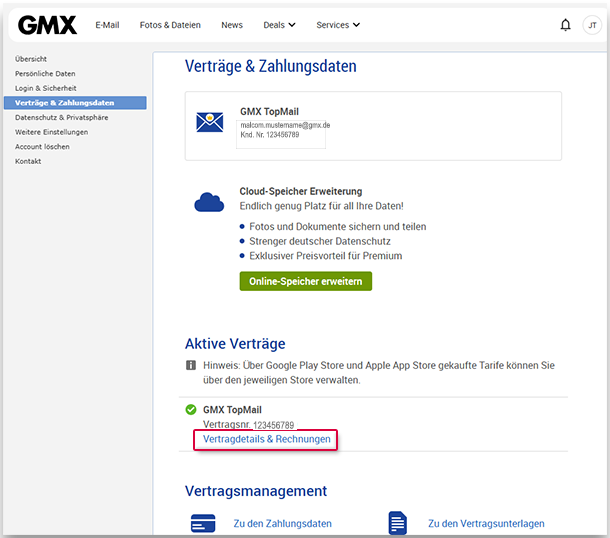
Wählen Sie im Bereich Aktive Verträge den Vertrag aus, den Sie kündigen möchten. Klicken Sie dort auf Vertragsdetails & Rechnungen.
So kündigen Sie per Telefon
GMX ProMail oder GMX TopMail können telefonisch gekündigt werden. Halten Sie für den Anruf bitte Ihre E-Mail Adresse, Ihre Kundennummer und ggfs. weitere sicherheitsrelevante Identifizierungs-Informationen bereit. Die Kundennummer finden Sie u.a. auf Ihren GMX Rechnungen unterhalb des Rechnungsdatums.
-
Loggen Sie sich über die GMX Webseite in Ihr Postfach ein,
klicken Sie in der oberen Menüleiste auf das Symbol mit Ihren Namensinitialen und danach
auf Account verwalten.
Sie werden zur Übersicht des GMX Mein Account weitergeleitet.
So kündigen Sie per E-Mail
GMX ProMail oder GMX TopMail können per E-Mail gekündigt werden. Geben Sie in der E-Mail bitte Ihre E-Mail Adresse, Ihre Kundennummer und ggfs. weitere sicherheitsrelevante Identifizierungs-Informationen bereit. Die Kundennummer finden Sie u.a. auf Ihren GMX Rechnungen unterhalb des Rechnungsdatums.
Rechnungsübersicht öffnen
-
Loggen Sie sich über die GMX Webseite in Ihr Postfach ein,
klicken Sie in der oberen Menüleiste auf das Symbol mit Ihren Namensinitialen und danach
auf Account verwalten.
Sie werden zur Übersicht des GMX Mein Account weitergeleitet.
-
Klicken Sie im Bereich Aktive Verträge auf Vertragsdetails & Rechnungen.
Beendete GMX Verträge einsehen
-
Loggen Sie sich über die GMX Webseite in Ihr Postfach ein,
klicken Sie in der oberen Menüleiste auf das Symbol mit Ihren Namensinitialen und danach
auf Account verwalten.
Sie werden zur Übersicht des GMX Mein Account weitergeleitet.
Vorgehensweise bei einer Mahnung
Beachten Sie, dass zwischen einer Zahlung bzw. Überweisung und der jeweiligen Zuordnung durch das System bis zu 3 Tage vergehen können. So können sich Zahlung und automatischer Mahnungsversand auch mal überschneiden.
Grundsätzlich gilt: Einer Mahnung geht immer eine Rechnung voraus. Ihre GMX Vertragsrechnungen werden per E-Mail an Sie gesendet. Bleibt die Rechnung unbezahlt, erfolgen zunächst zwei Zahlungserinnerungen per E-Mail. Abschließend wird Ihnen die letzte Mahnung per Post zugestellt.
Vorgehensweise bei einer Rücklastschrift
-
Loggen Sie sich über die GMX Webseite in Ihr Postfach ein,
klicken Sie in der oberen Menüleiste auf das Symbol mit Ihren Namensinitialen und danach
auf Account verwalten.
Sie werden zur Übersicht des GMX Mein Account weitergeleitet.
-
Klicken Sie im Bereich Aktive Verträge auf Vertragsdetails & Rechnungen.
In den Vertragsdetails finden Sie eine Übersicht Ihres Vertrages und den zugehörigen Rechnungen, nach Monat und Jahr sortiert. Die Spalte Status zeigt an, ob eine Rechnung bezahlt ist.
Tipp: Rechnungs-E-Mails schneller finden
GMX Account löschen: Bitte beachten Sie folgendes:
War dieser Artikel hilfreich?